要成為一個真正的軟體工程師(Software Engineer)除了掌握基礎開發能力外,更重要的是和其他工程師和開發者團隊合作和溝通的能力,所以若你能培養出掌握 Git 等版本控制操作和 Git server 架設的能力,你會更容易參與開放原始碼(open source)的社群和提昇自己在職場上的價值。關於相關環境工具若你還沒準備好,可以參考 如何在 Windows 打造 Python 開發環境設定基礎入門教學 這篇教學文章。好,那我們就準備開始吧!
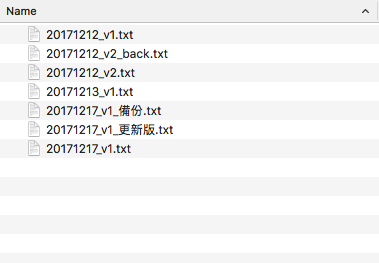
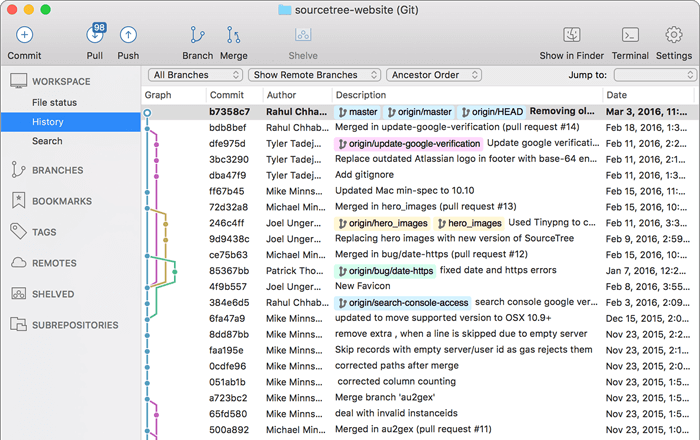
版本控制系統是一種軟體工程的開發技巧,可以透過這個系統讓每位成員的軟體版本可以方便同步和維護管理(不然要用 email 或是其他工具傳送和管理十分麻煩,尤其程式又常常會有不同版本修改的問題!)。在沒有版本控制系統時,我們常會在編輯檔案前複製一個備份,或是在更新檔案後產生許多重複檔案,非常不便且難以維護。因此,使用版本控制系統的需求就應運而生啦!
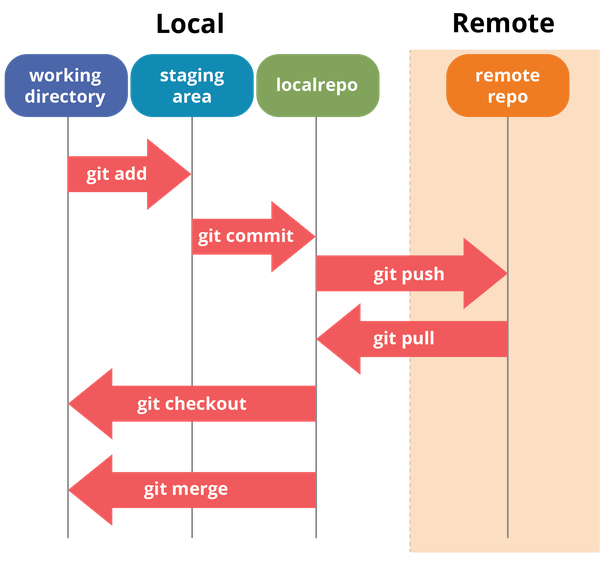
Git 可以分為 Local(本地)和 Remote(遠端)兩個環境,由於 Git 屬於分散式的版本控制系統,所以開發者可以在離線 local 環境下開發,等到有網路時再將自己的程式推到 Remote 環境或 pull 下其他開發者程式碼進行整合。在 Local 中我們又分為 working directory(工作資料夾)、staging area(暫存區)和 repositories(檔案庫)。
當自己開發時會在工作資料夾工作,當要進入檔案庫之前會先將檔案加入暫存區,確認沒問題則 commit 到檔案庫中,最後 push 上去 remote 環境。在 Git 中若是有和其他開發者一起合作,則會需要處理不同 branch 之間 conflict 和 merge 的問題。
-
安裝並且設定 Git
任務 1:安裝 Git 到你的電腦上,並且設定好 Git 內部的使用者名稱和電子信箱
Linux 若是使用 Debian 基礎的作業系統可以在終端機輸入以下指令安裝 git:
若是 Fedora 系列可以輸入:
若是 windows 可以下載安裝 cmder 這個模擬 Linux terminal 終端機時選擇完整版本就會順便安裝或是到 Git 官網安裝。當然在市面上有許多免費 GUI 圖形化的 Git 操作軟體,若是初學者則建議先熟悉整個 git 工作模式和指令,再去使用圖形化工具會比較好,這樣你才比較知道圖形化程式背後做了什麼事情。Mac 則是可以到 Git 官方網站 選擇對應作業系統,按照步驟完整下載安裝。另外也可以參考中文安裝教學。
由於我們會選擇 Github 當作遠端托管程式的環境,所以我們也可以根據作業系統安裝 Github 桌面版當作操作工具(內建安裝 Git)。

若是安裝完成,打開終端機(terminal)或 cmder 輸入以下指令,若成功顯示版本(建議 Git 版本在 2 以上),代表安裝成功囉!terminal(終端機)是一個可以下指令讓電腦做事情的互動介面(例如:新增檔案、移動到資料夾等)
// 其中 $ 為提示字元,在輸入指令時不用輸入該符號,否則會錯誤,若是使用 windows cmder 預設是 λ
$ git --version
接下來設定你的帳戶,讓 Git 知道這台電腦做的修改要連結到哪一個使用者(待會我們要在 Github 上註冊帳號,建議使用一致的帳號和電子信箱):
$ git config --global user.name "<Your Name>"
設定電子郵件:
$ git config --global user.email "<your@gmail.com>"
-
建立一個本機的 repository
任務二:在自己的電腦上建立一個新的 local repositories(本地檔案庫)
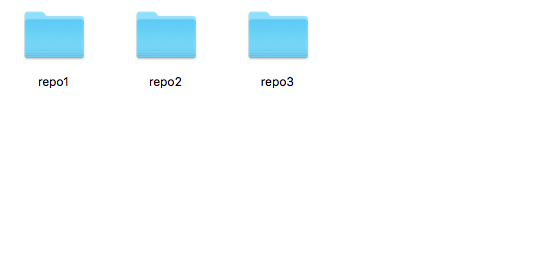
repository(檔案庫)是一個什麼樣的概念呢?事實上 repository 就是一個專案,又簡稱 repo。以電腦的檔案資料管理來看,我們通常會把同一個專案的資料放到同一個資料夾下,所以我們也可以把 repository 看成一個資料夾。
// 建立一個 hello-git 資料夾
$ mkdir hello-git
// 移動到 hello-git 資料夾
$ cd hello-git
// 將專案資料夾建立成 git repository
$ git init
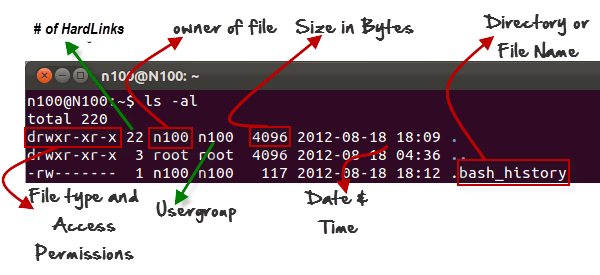
// 列出專案資料夾下的檔案和資料夾(-l 參數為列出詳細資料,-a 為列出隱藏資料夾)
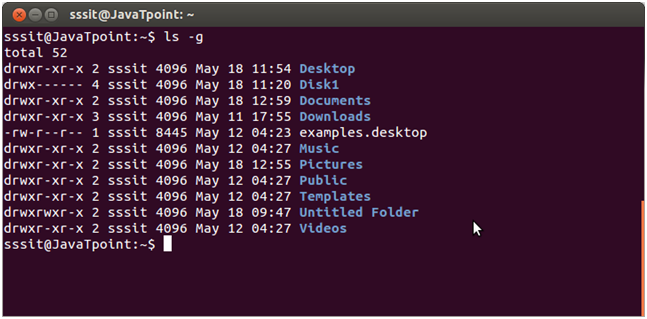
$ ls -la
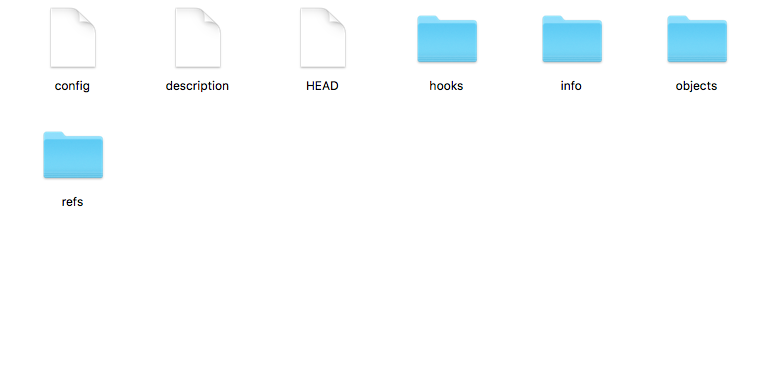
當你執行 git init 後,你可以發現多出了 .git 這個隱藏資料夾,可以看到裡面檔案和資料夾如下:
到這邊恭喜讀者,完成你第一個 git 專案資料夾改造計畫!
-
檢視狀態、新增或修改 commits
任務三:在你的 repository 檔案庫中建立一個新檔案,新增一些內容到該檔案並且將那些檔案修改提交 commit 到 Git 中
接著我們使用文字編輯器,新增一個 hello.py 的檔案(裡面是一個會印出 hello python & git 字串的 python 程式):
print('hello python & git')
然後在終端機的專案資料夾下輸入 git status 顯示目前工作環境狀態:
$ git status
On branch master

Initial commit

Untracked files:
(use "git add <file>..." to include in what will be committed)

    hello.py

nothing added to commit but untracked files present (use "git add" to track)
我們會發現因為我們有新增新的檔案,但是還沒進到 git 追蹤範圍中/暫存區,所以我們要使用 git add hello.py 加入追蹤,這樣之後檔案有修改就可以追蹤到。
$ git add hello.py
$ git status
On branch master

Initial commit

Changes to be committed:
(use "git rm --cached <file>..." to unstage)

    new file:   hello.py
若是確認沒問題我們就準備 commit 進去 repository 囉!
// 比較現在檔案和上次 commit 之間的差異,也就是說你做了哪些修改
$ git diff
// -m 為輸入 commit message,也就是說這個 commit 內做了哪些事情
$ git commit -m "Init hello.py"
[master (root-commit) ad6d328] Init hello.py
1 file changed, 1 insertion(+)
create mode 100644 hello.py

// commmit 完成
$ git status
On branch master
nothing to commit, working tree clean
若是想反悔不想把檔案加入追蹤呢?
// 檔案尚未加入過追蹤時使用,即可恢復到檔案尚未加入暫存區
$ git rm --cached hello.py

// 若檔案已經在 repository 內,則使用以下指令
// repository 與 stage 的檔案都會被還原到 HEAD,但 working directory 內的檔案不變
$ git reset HARD
當你追蹤後修改了檔案,例如把 hello.py 的內容改成:
print('hello python & git rock')
若有檔案修改,記得要再 add 修改的檔案(這是新手比較容易忘記的部分),若是要放棄修改可以使用 git checkout -- 檔案名稱
// 比較現在檔案和上次 commit 之間的差異,也就是說你做了哪些修改
$ git diff
// 查看目前工作狀態
$ git status
Changes not staged for commit:
(use "git add <file>..." to update what will be committed)
(use "git checkout -- <file>..." to discard changes in working directory)

    modified:   hello.py
commit 這個修改時簡寫會寫成這樣(-a 是 add,-m 為 message 簡寫,後面接訊息資訊):
$ git commit -a -m "修改了 hello.py"
-
註冊 GitHub 帳號
任務四:建立一個 GitHub 帳號,並在 Git 設定中加入使用者帳號
到目前為主我們程式主要是在我們 local 工作環境中操作,但還記得我們在 Git 基本觀念中有提到,git 分為 local 和 remote,若是我們想要和全世界其他開發者合作或是貢獻開放原始碼的話,我們可以透過 github 來當作我們 remote 工作環境,去管理我們程式碼,同樣的也可以透過 github 平台和其他開發者一起合作,參與開放原始碼的開發。github 若是公開的 repo 是無限制數量免費的,但是若是想使用 private repo 可以參考付費方案。
// 注意大小寫要一致
$ git config --global user.username <你的 github 使用者名稱>
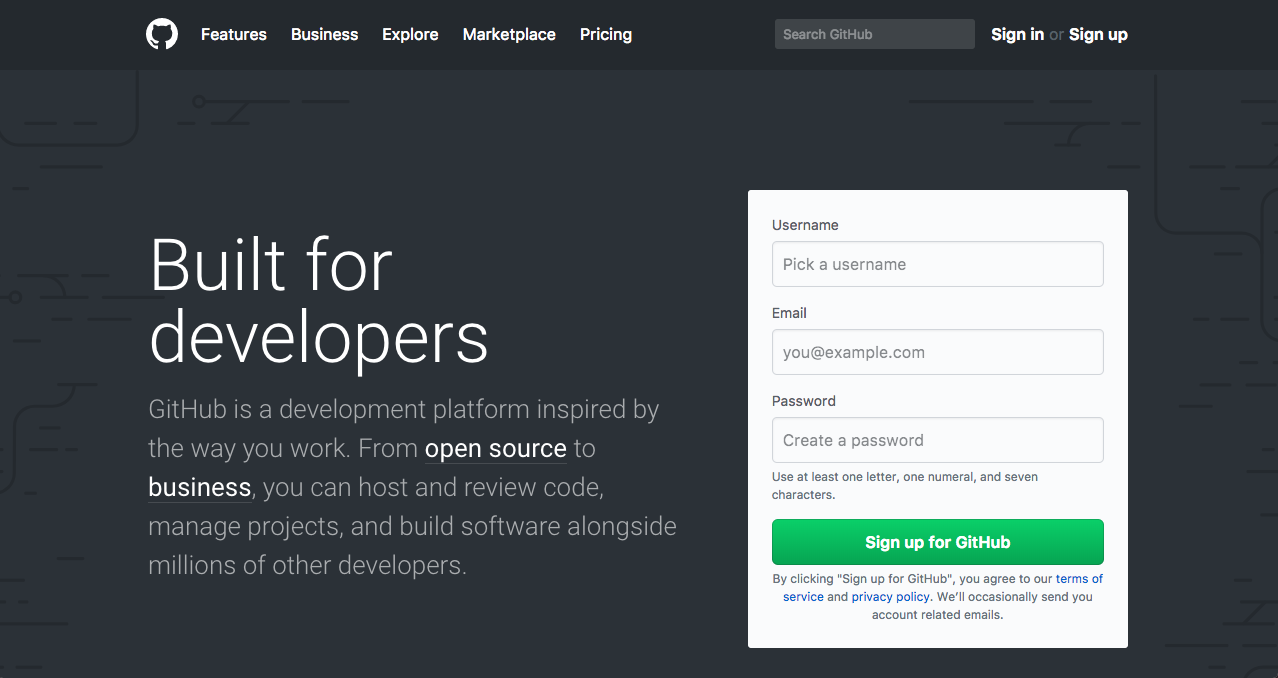
先到 github.com 註冊帳號:
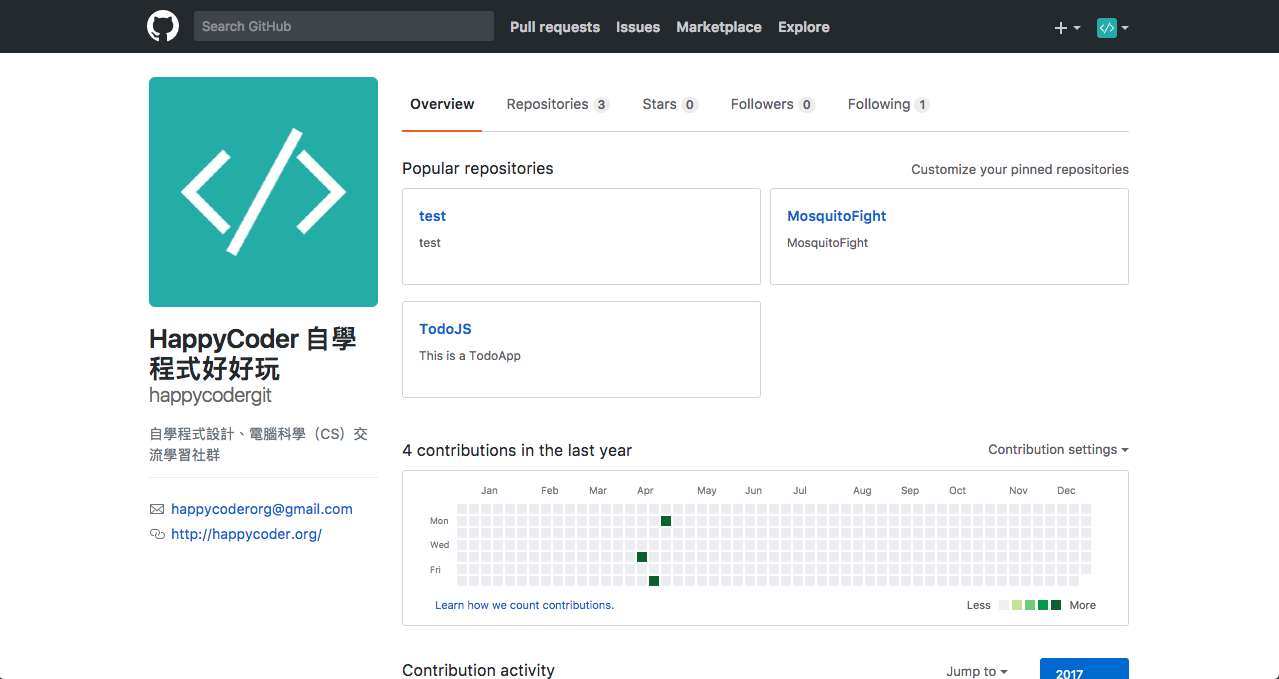
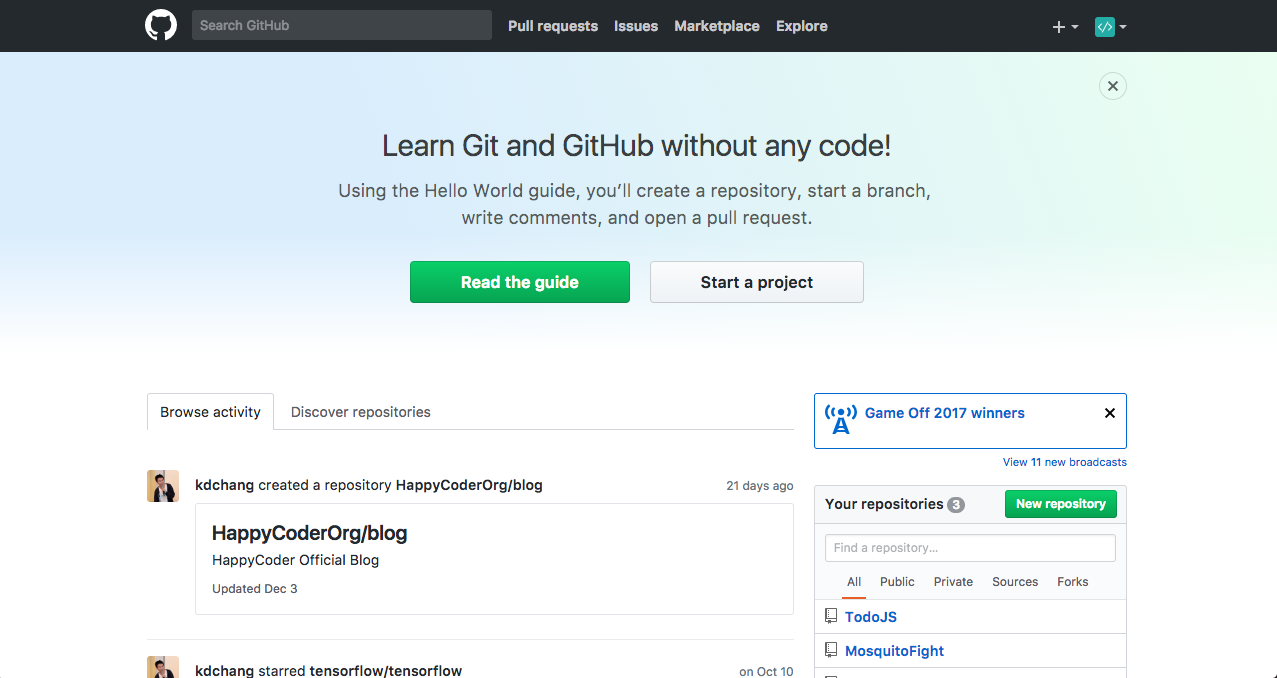
註冊成功後登入,可以點選右上顯圖下拉式選單進到個人頁面(profile),觀看個人頁面:
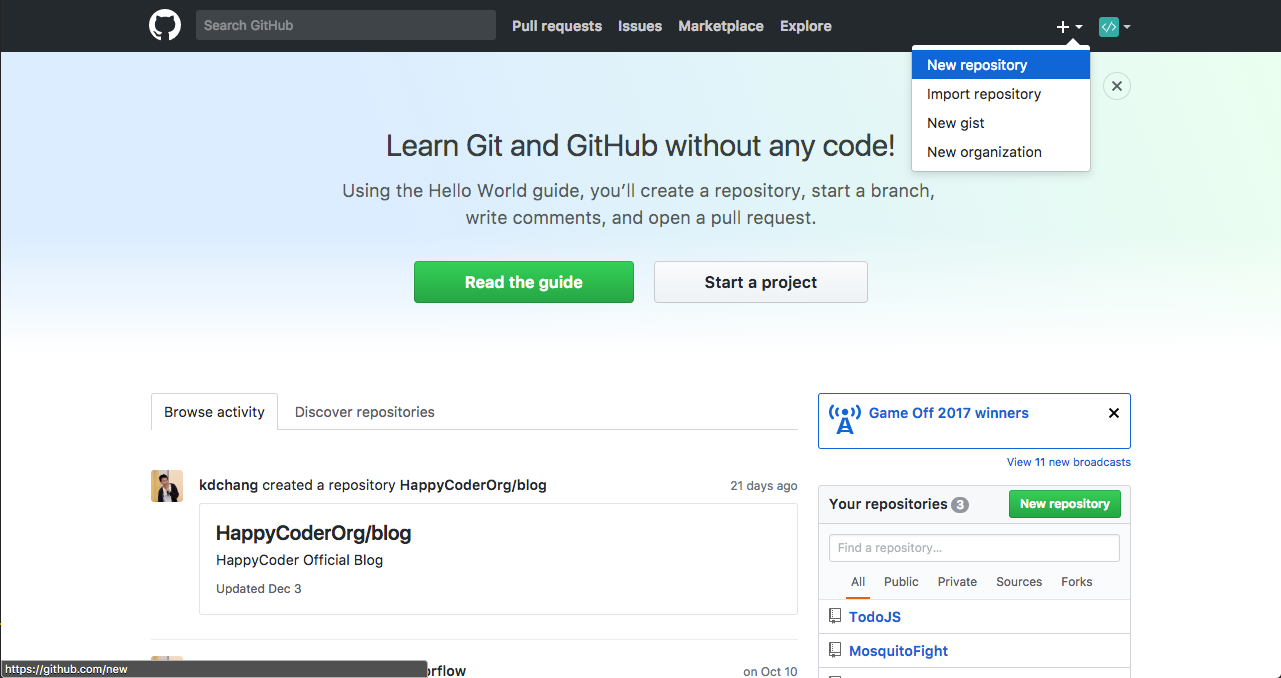
點選右上角 + 來新增 new repository(檔案庫):
輸入 repository name(你要取的專案名稱),最好跟電腦 local 專案一致,我們這邊輸入 git-example。然後輸入簡短專案描述並先不勾選初始化 README 和,也先不要選擇 .gitignore 和 License 授權(不然會造成本地端和遠端不一致會需要額外一些處理):
.gitignore:要忽略的檔案清單,這是用來告訴 Git,當在做版本控制記錄的時候,忽略這些檔案。通常一些機密資料,如資料庫帳號密碼或是 server IP 位置等,記得要加入。也可以參考 github 上面的一些範本 在新增 repository 時選取對應的程式語言
README.md:repository 介紹和使用方式說明(例如:使用方法、參與專案方式等),使用 markdown 語法撰寫。另外通常有 CONTRIBUTING.md 額外說明如何參與貢獻。
LICENSE:專案使用何種授權方式,例如:MIT、BSD 等
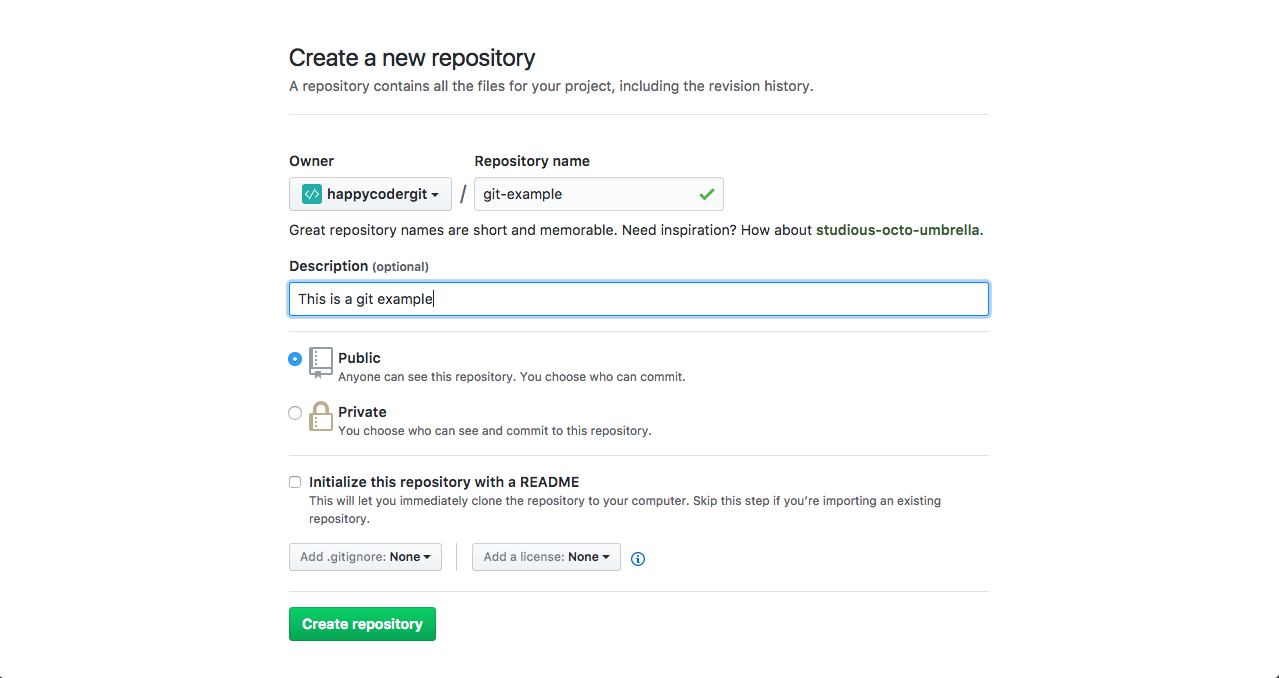
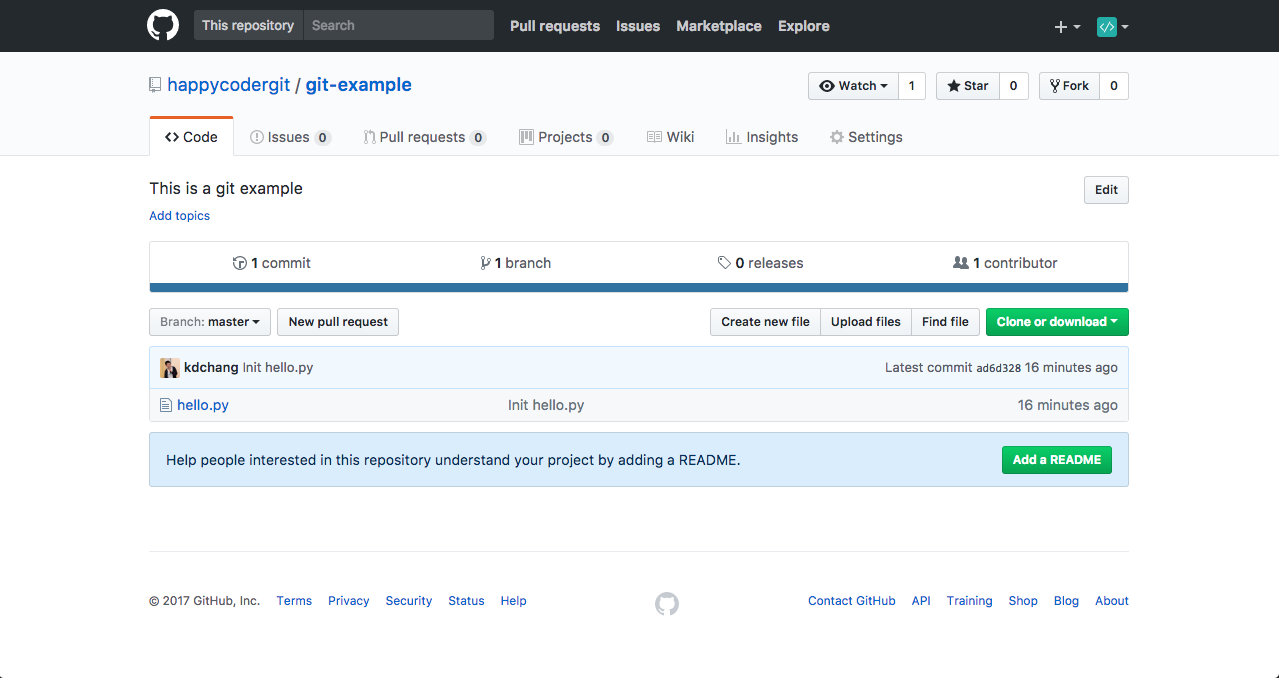
接著按 create 按鈕!恭喜你新增成功,創建了自己第一個 github repository(遠端檔案庫)!
-
將 repository 做本機和遠端的連結
任務五:把電腦裡 Local(本地端)的 repository(檔案庫)和 remote(遠端)的 repository(檔案庫)連結起來,並 push 電腦上的修改
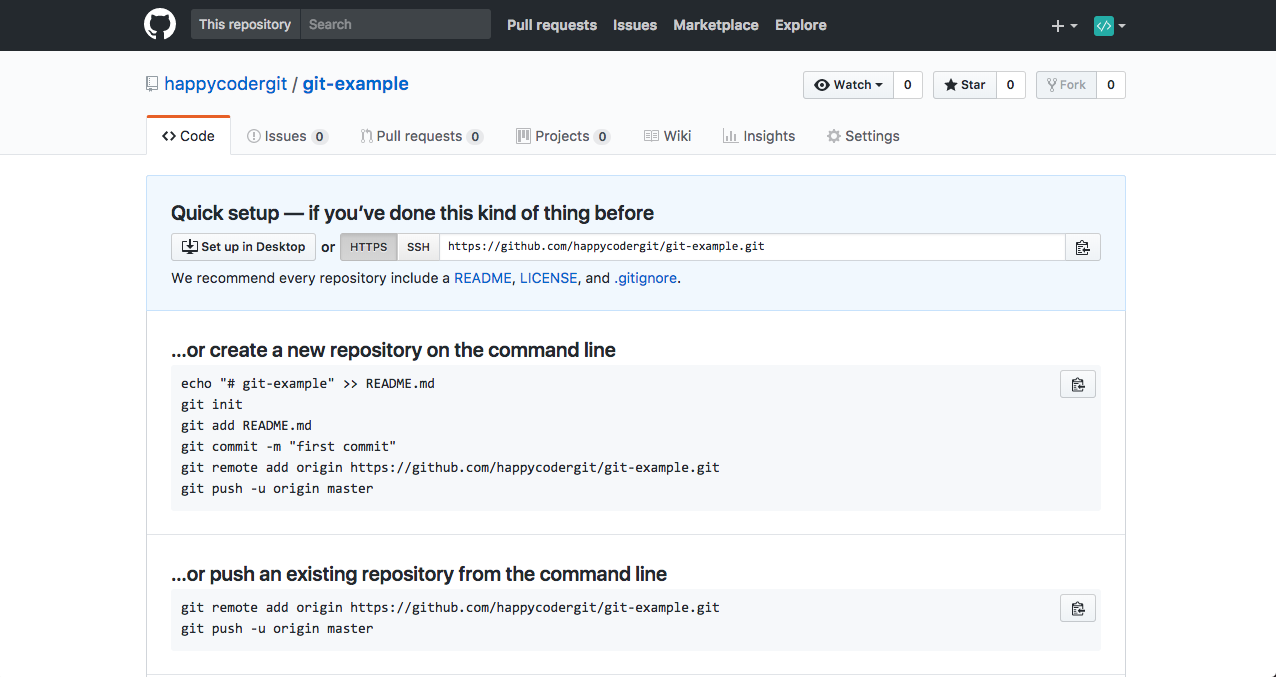
因我們已經在專案有把 hello.py 修改加入追蹤並 commit 到 local 檔案庫,所以我們可以參考下方的指令說明把 remote 網址加入:
// 本地端專案知道 origin 對應到遠端網址
$ git remote add origin <remote 網址>
接者準備將本地端程式 push 到遠端檔案庫:
// 觀看情況
$ git status
// 將本地端程式 push 到遠端檔案庫
$ git push -u origin master
Counting objects: 3, done.
Writing objects: 100% (3/3), 239 bytes | 0 bytes/s, done.
Total 3 (delta 0), reused 0 (delta 0)
To https://github.com/happycodergit/git-example.git
* [new branch]      master -> master
Branch master set up to track remote branch master from origin.
參數 -u 等同於 --set-upstream,設定 upstream 可以使分支開始追蹤指定的遠端分支。事實上,只要做過一次 $ git push -u <remote name> <branch name>,並且成功 push 出去;本機端的 master 就會被設定去追蹤遠端的 <remote name>/<branch name> 分支。只要成功設定好 upstream 後,第二次以後要上傳分支時,就只需要透過 git push 就可以了,不必再帶 <remote name> 跟 <branch name> 等參數。例如:$ git push。
事實上,$ git push -u origin master 可以拆解成:
$ git push origin master
$ git checkout master
$ git branch -u origin/master
恭喜你成功把你的專案推送上去 github 啦!
-
Fork 和 clone 一個 open source(開源)的計畫
任務六:從 GitHub.com 建立專案,複本 fork,並下載 clone 到電腦上
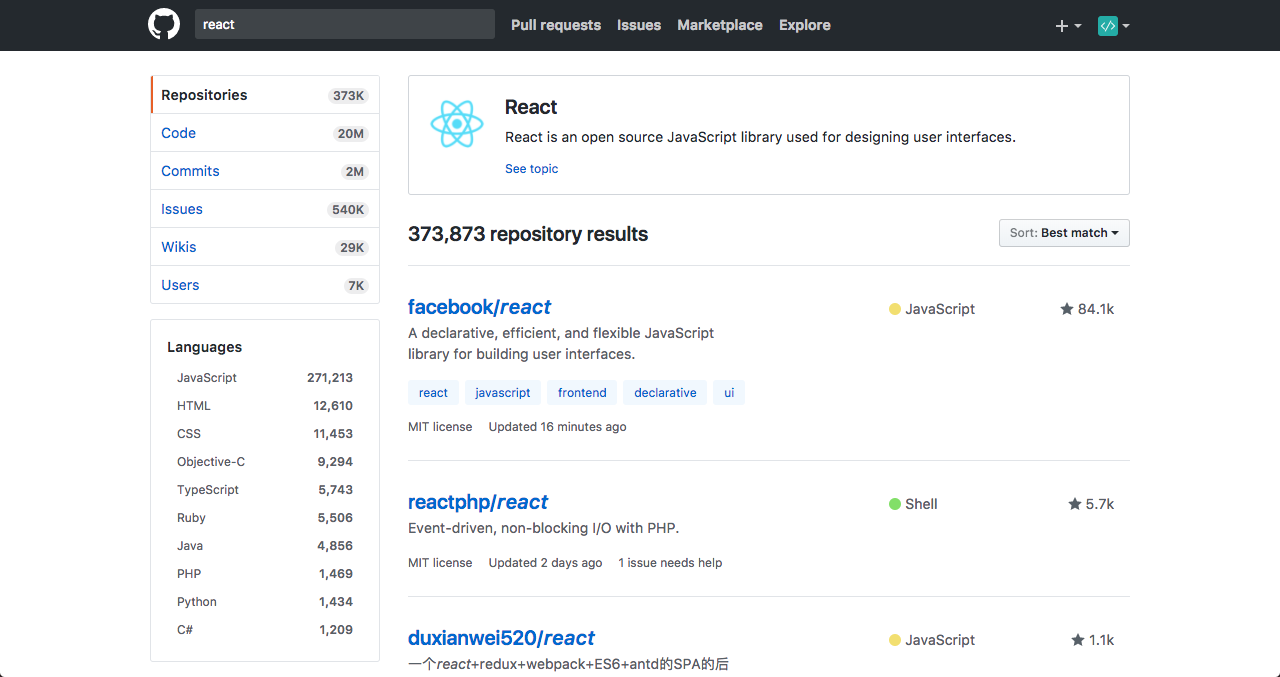
點選左上角 github icon 回到首頁,我們從上面搜尋欄搜尋 react:
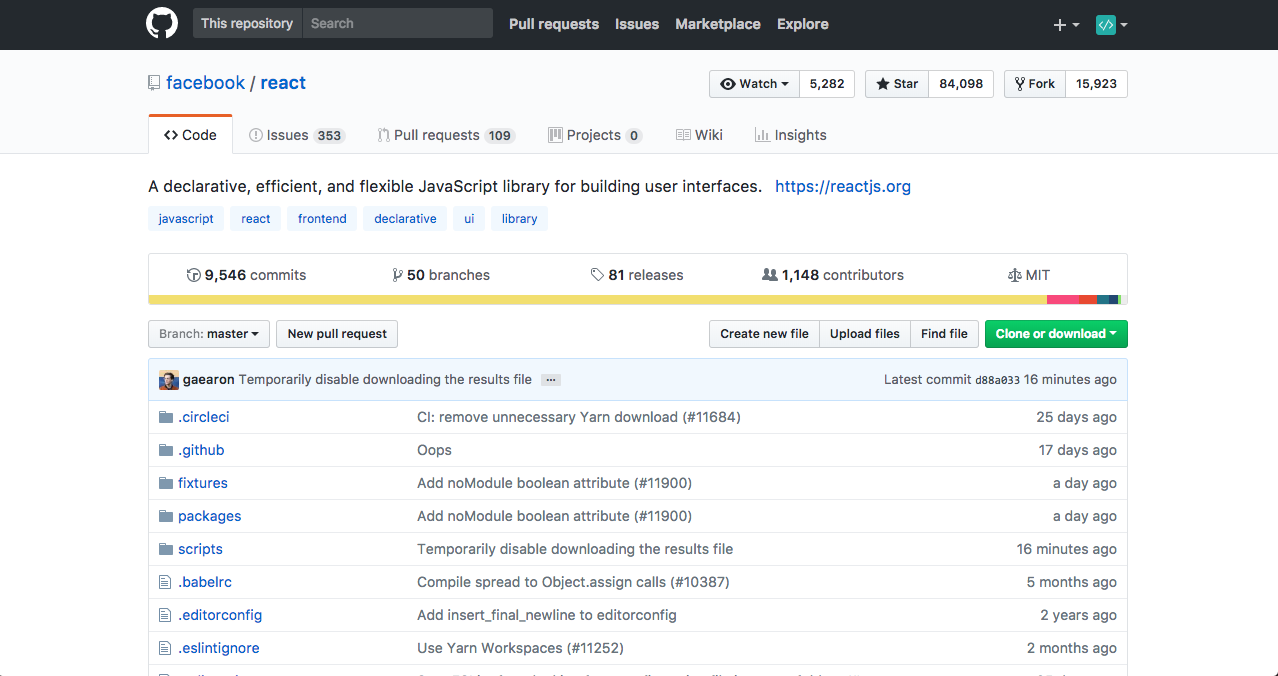
點選右上角 fork 按鈕,複製一份專案到我們這:
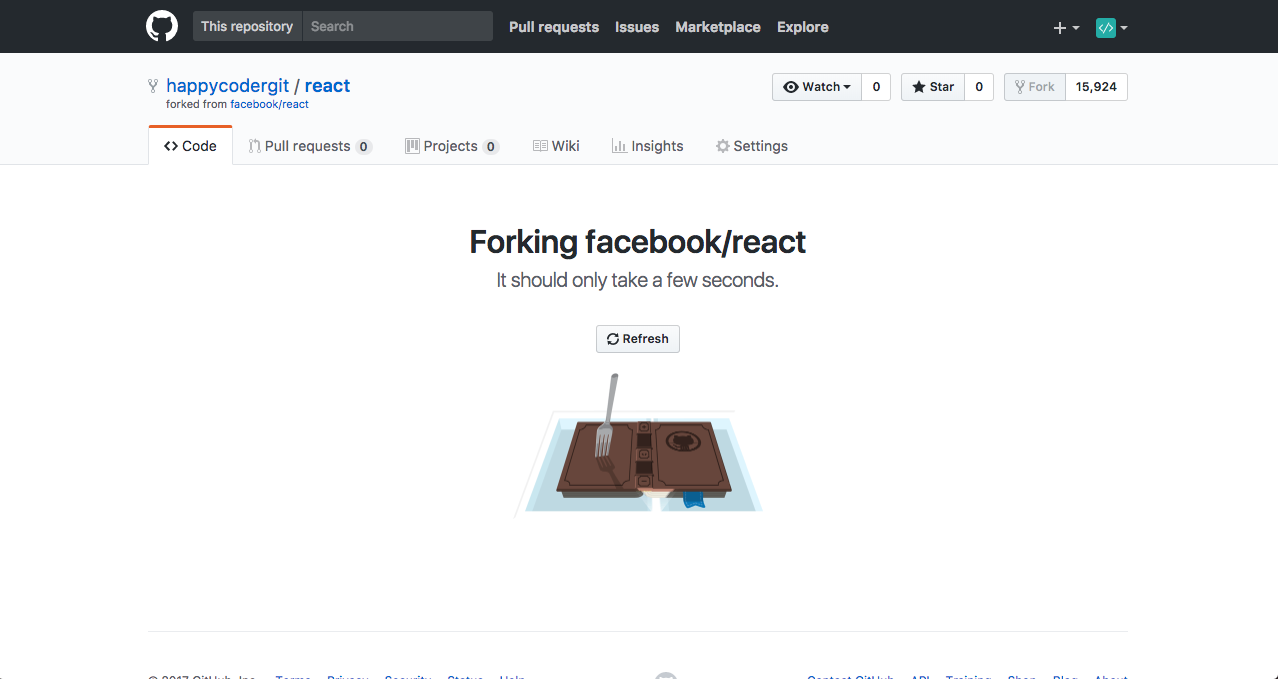
等待 fork 中:
點選右邊綠色按鈕 clone download 複製 HTTP 網址:
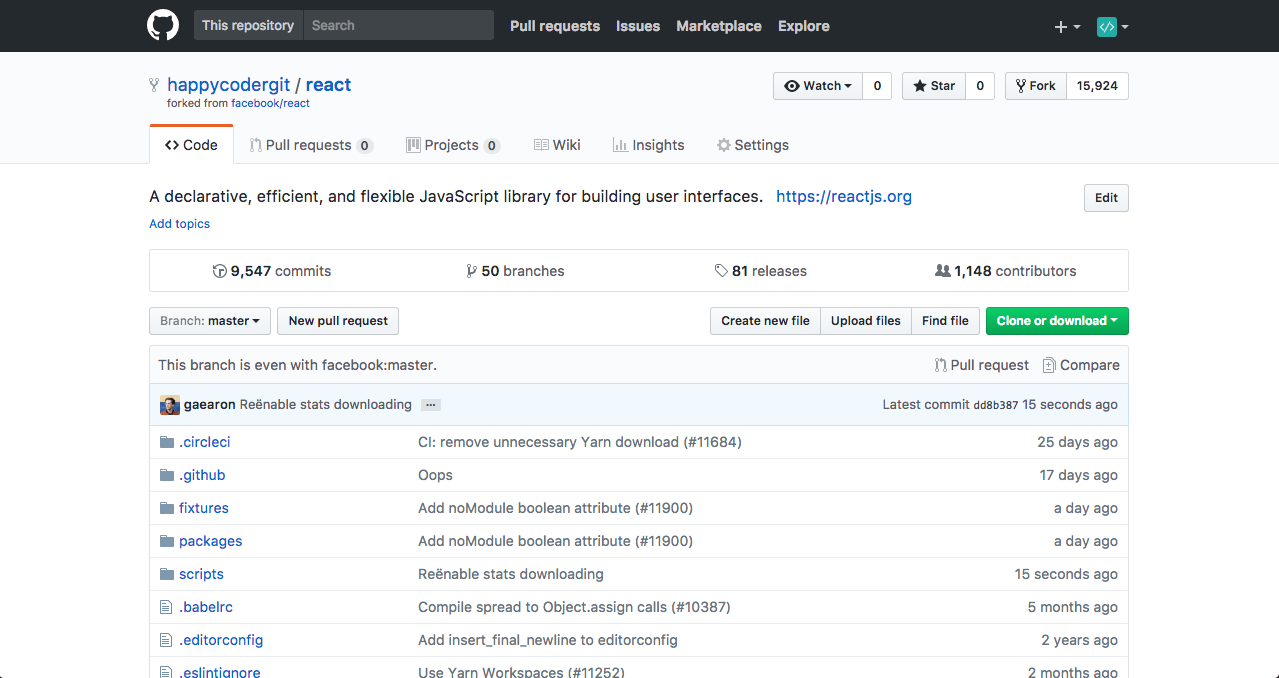
// 複製到本地端
$ git clone https://github.com/happycodergit/react.git
// 移動到 react 資料夾
$ cd react
// 切出自己的新分支(使用 -b)
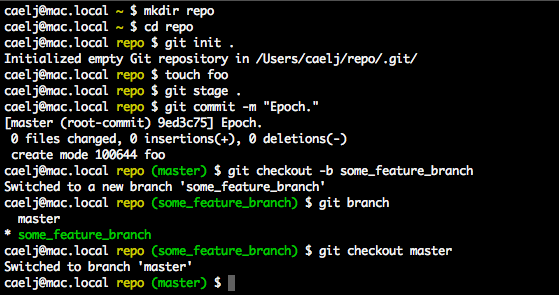
$ git checkout -b happycoder@feature_branch
// 做一些 README.md 檔案修改,然後 commit 到自己 fork 過來的專案
$ git commit -a -m "Update README"
$ git push origin happycoder@feature_branch
事實上,每個開放原始碼都有他自己貢獻的方式,記得要先了解。例如可以參考 react 貢獻說明!
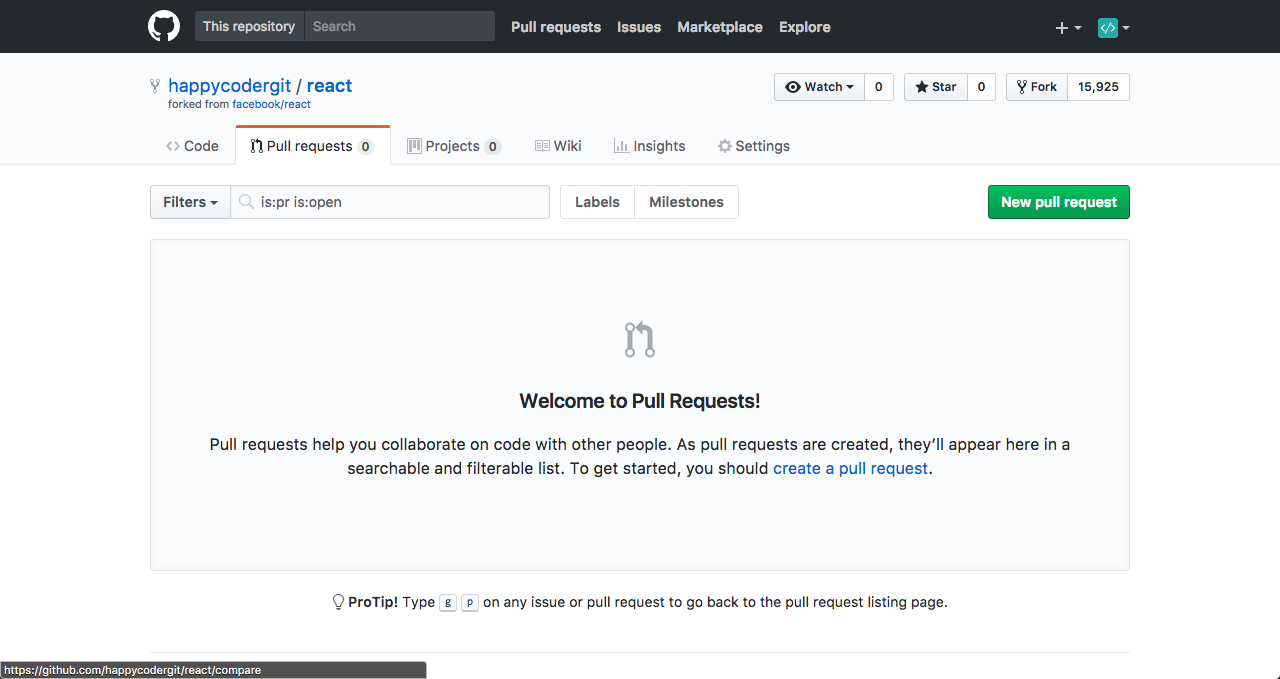
你可以透過將自己的修改 commit 到自己 fork 過來的專案,然後到原始專案頁面點選 new pull request 按鈕發 pull request(會比對程式碼的差異)。若對方 review 完後接受就可以將自己的程式碼合併到原始專案中,為開放原始碼做出第一步貢獻!
// 若完成 pull request 記得讓 master(或是合併進去的 branch)保持同步
$ git pull upstream master
-
練習建立一個 feature branch
任務七:回來原來的 git-example 專案新增 feature branch(分支)
// 建立一個名為 dev 的 branch
$ git checkout -b dev
在 hello.py 最上面多加一行 # hi, this is comment 註解後存檔
// commit 到本地端更新
$ git commit -a -m "Init dev branch"
$ gut push origin dev
-
邀請別人和你合作
任務八:在專案新增夥伴 collaborator
在右上角進入 setting 可以選擇到 collaborator 新增合作者:
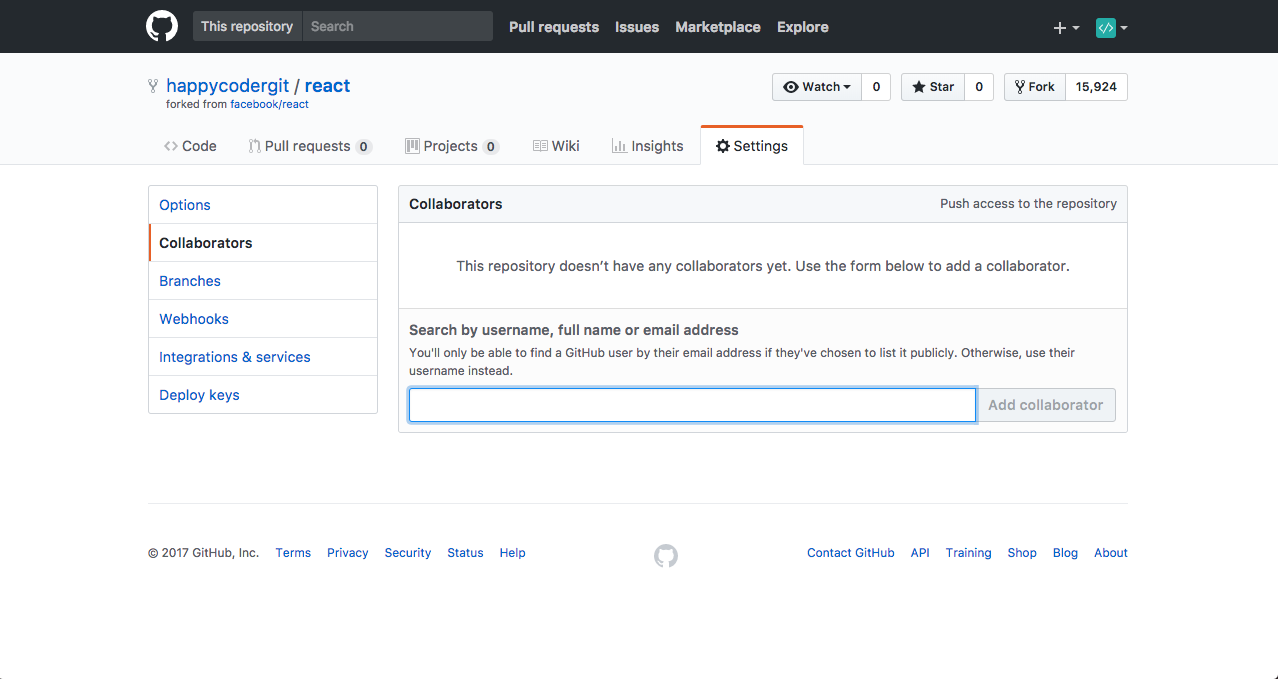
-
利用 push 和 pull 來和 GitHub.com 同步
任務九:用 pull 來和其他 collaborators(合作者)同步更新,確保程式是最新的版本
請其他開發者 git colone 下來你的 git-example 專案並 checkout 到 dev branch,並完成新增一個 README.md 檔案後發 pull request 過來,若沒問題就按同意並合併。我們則透過 git pull 來保持本地端和遠端程式碼同步:
-
Merge(合併)和刪除 branches
任務十:在本機上 merge 合併你的 branch(分支),刪除舊的 branch(分支)
// 移動到 master branch
$ git checout master
// 合併 dev 到 master
$ git merge dev
// 刪除 dev branch
$ git branch -d dev
// 將合併後的 master 推送到遠端
$ git push origin master
以上就是 Git 與 Github 版本控制基本指令與操作入門教學!希望讀者可以動手一起操作,漸漸就能感受到 git 的威力和好處,同時也有能力參與開放原始碼(open source)的社群和提昇自己在職場上的價值,朝成為一個真正的軟體工程師(Software Engineer)邁進!